Configuración Previa de WooCommerce
Antes de procesar ventas, se deben ajustar los parámetros tributarios de Perú y enlazar las credenciales API del facturador.
⚙️ Ajustes Generales de WooCommerce
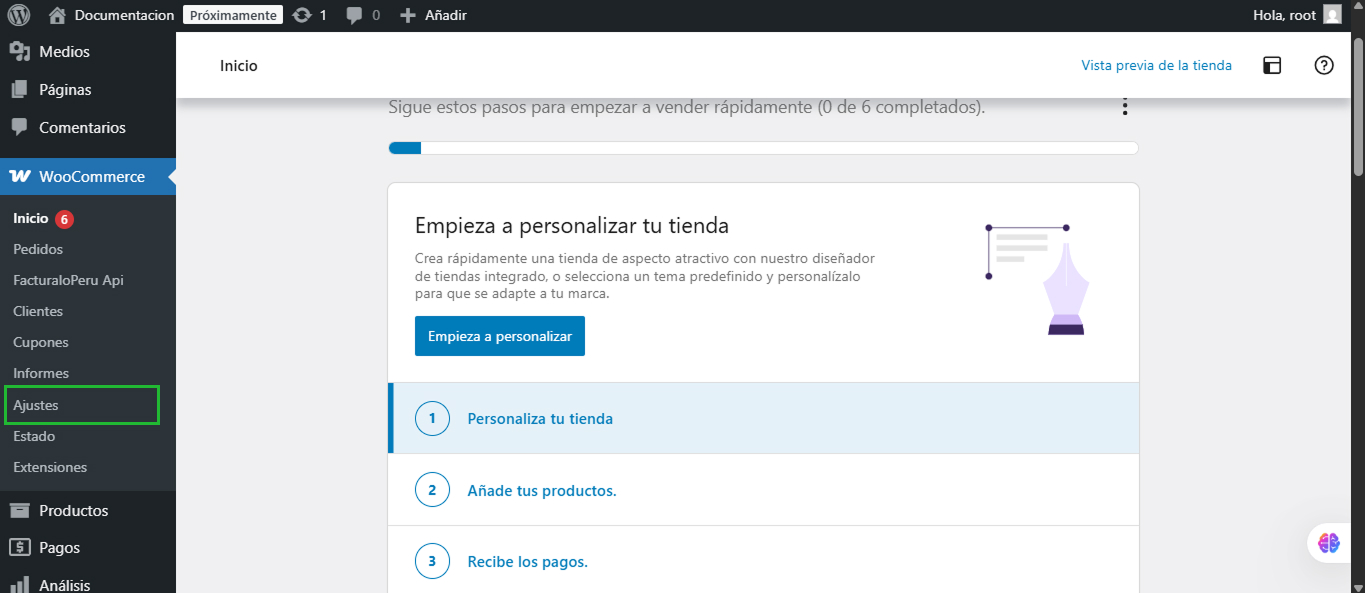
- Ingrese a WooCommerce > Ajustes.
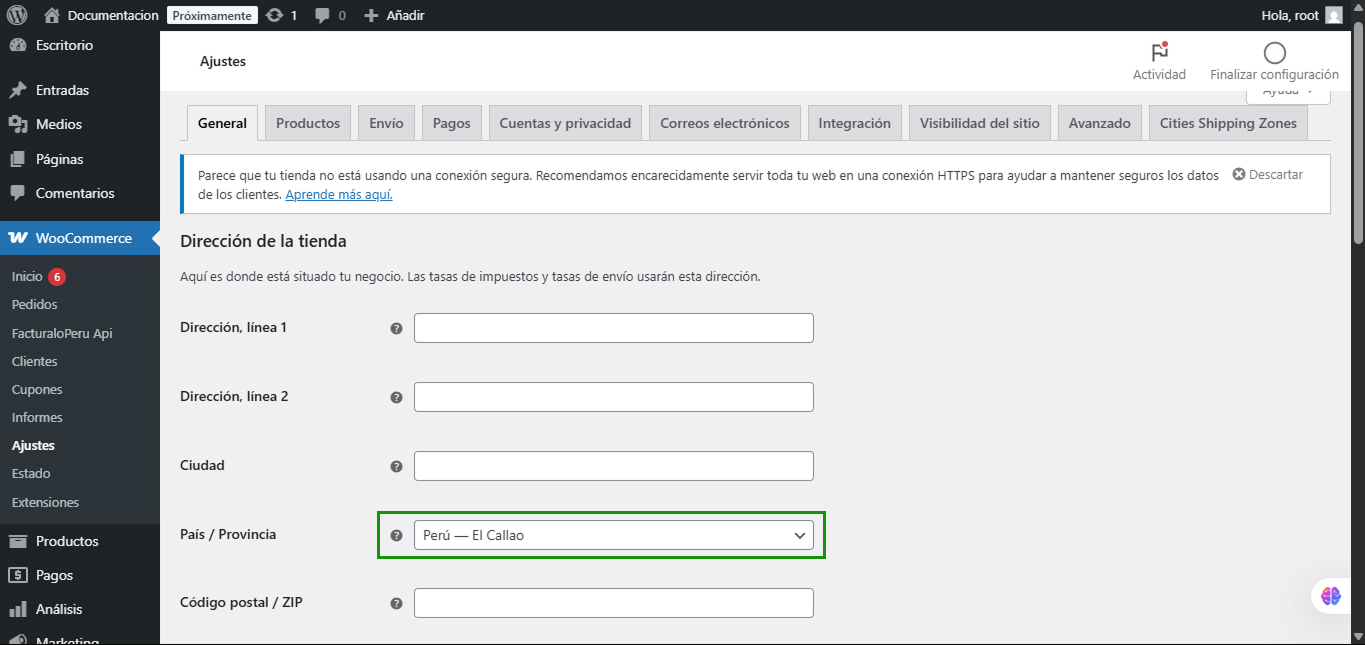
- En la pestaña General:
- País / Provincia: Seleccione
Perúy el departamento respectivo (ejemplo:Lima).
- País / Provincia: Seleccione
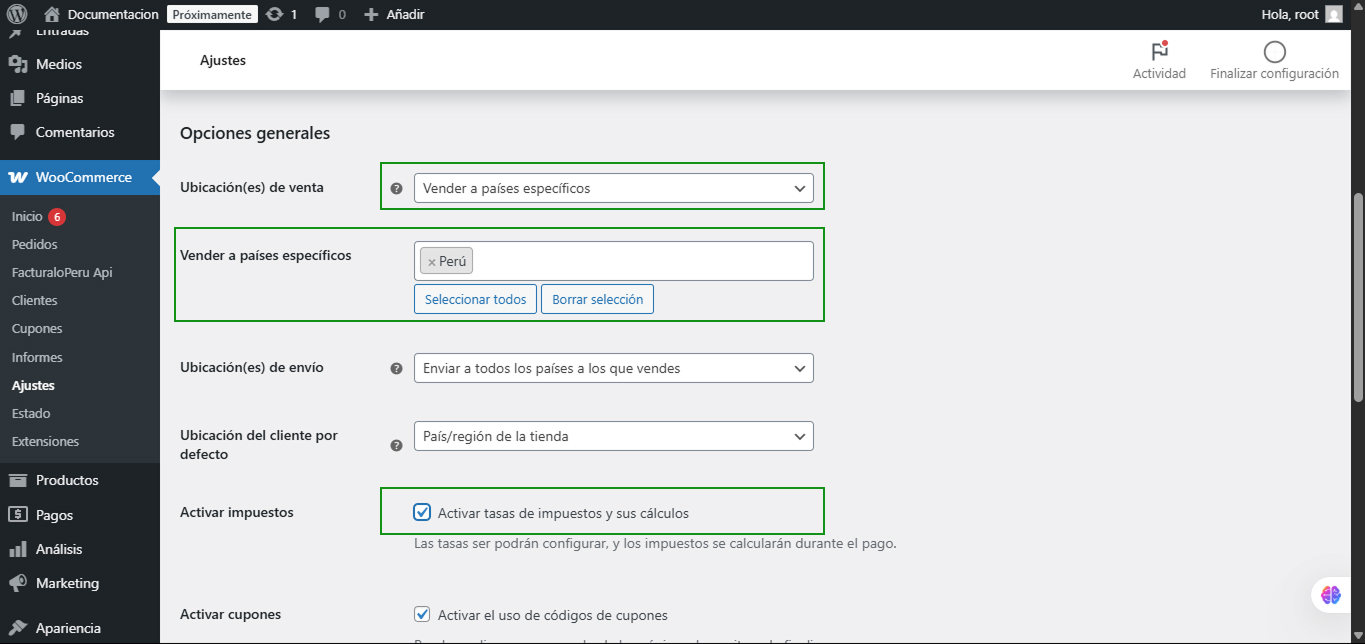
- Ubicaciones de venta: Elija Vender a países específicos y añada
Perú. - Activar impuestos: Marque la casilla Activar tasas de impuestos y cálculos.
- Guarde los cambios al final de la página.
⚙️ Ajustes Avanzados de Compatibilidad
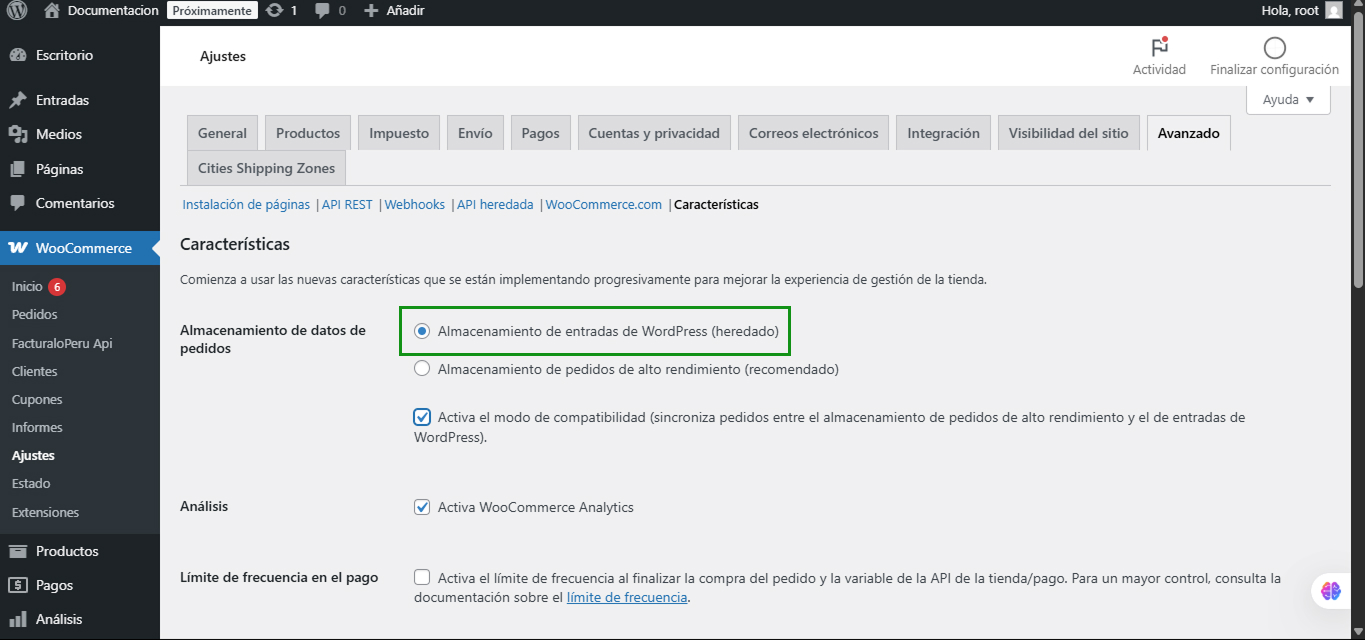
- Vaya a WooCommerce > Ajustes > Avanzado > Características:
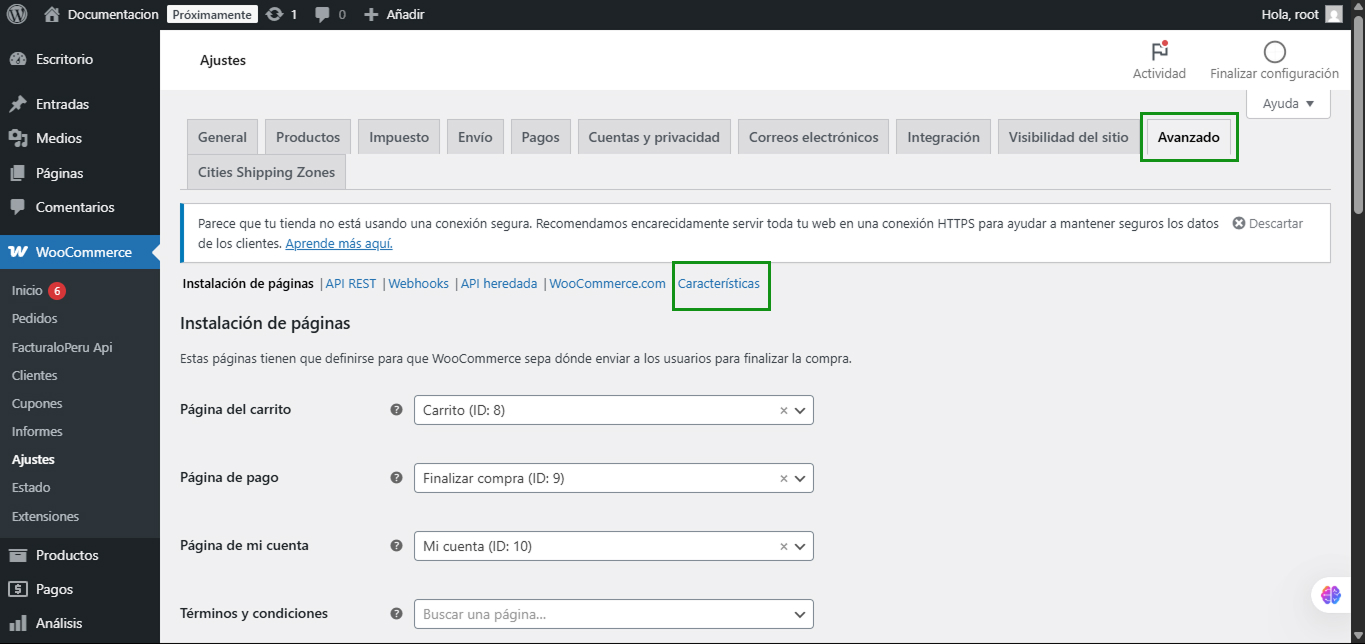
- Verifique que esté activa la opción Almacenamiento de pedidos en tablas personalizadas / Por entradas (según la versión de WooCommerce) y guarde los cambios.
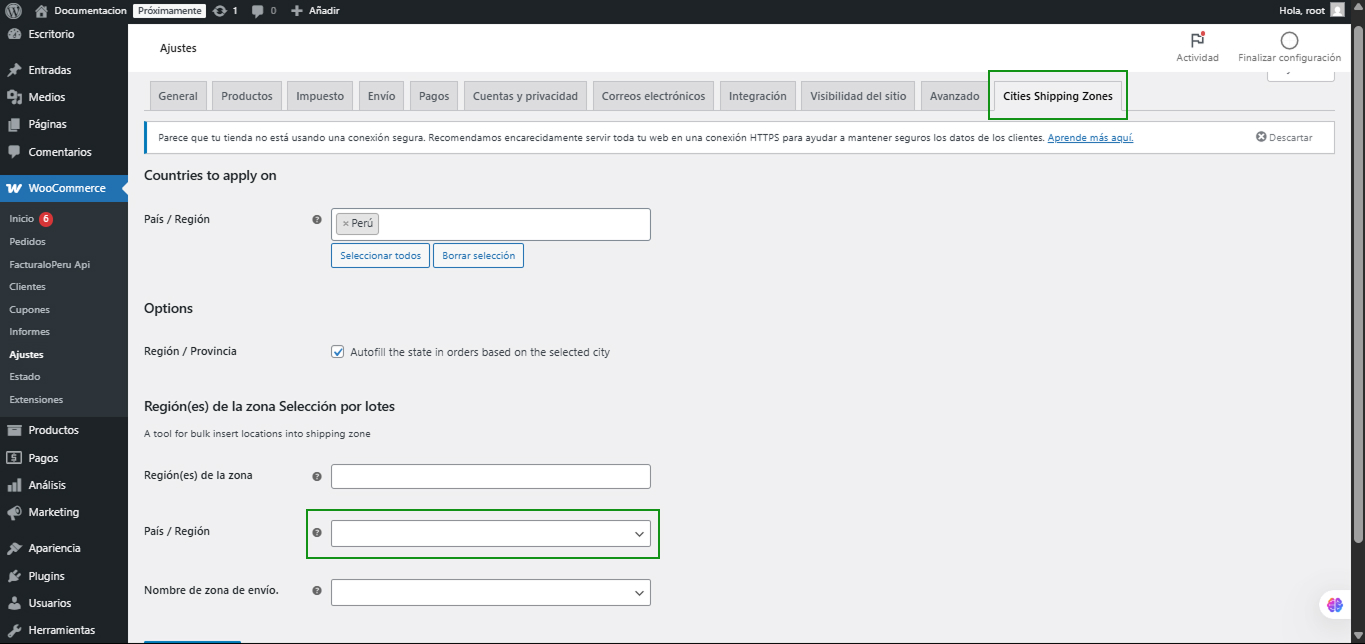
📍 Configuración de Zonas de Envío (Cities Shipping Zones)
- En WooCommerce > Ajustes > Envío:
- En Región(es) de la zona, verifique que figure Perú.
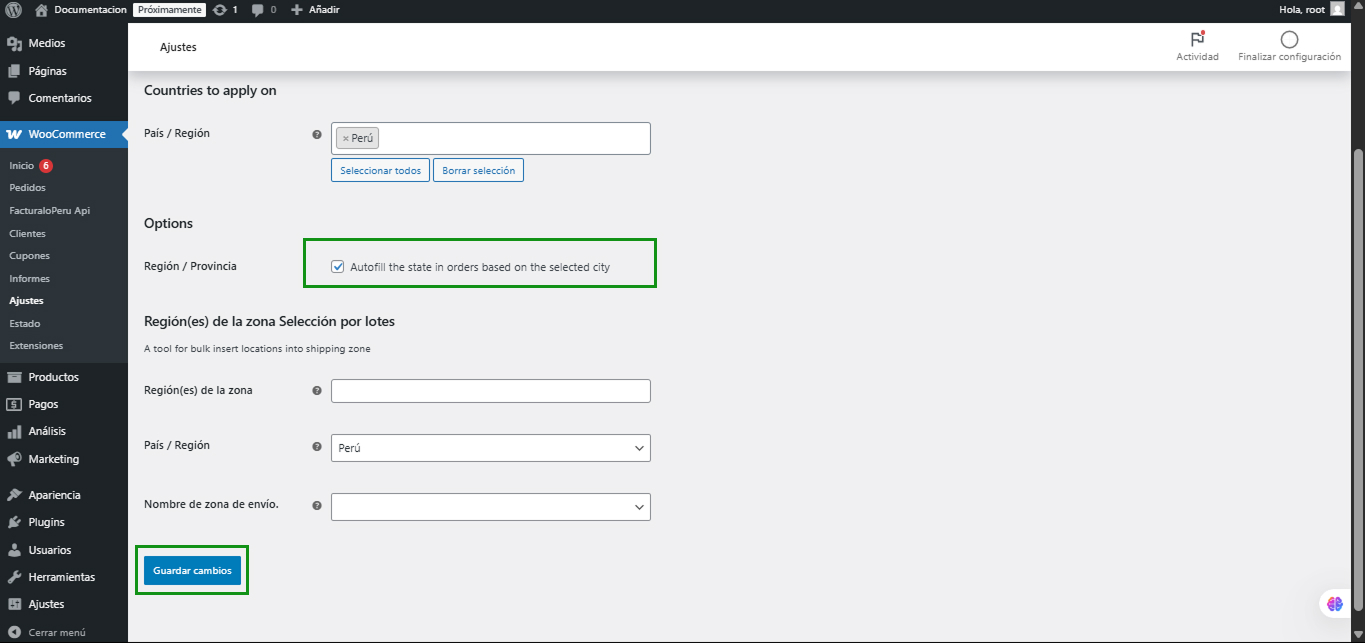
- Si los departamentos no cargan automáticamente, desmarque y vuelva a marcar la casilla Autofill the state in orders based on the selected city para refrescar el catálogo de ubigeos, y guarde los cambios.
🔗 Configuración del Plugin Facturalo Perú API
- En el menú de administración vaya a WooCommerce > FacturaloPeru API.
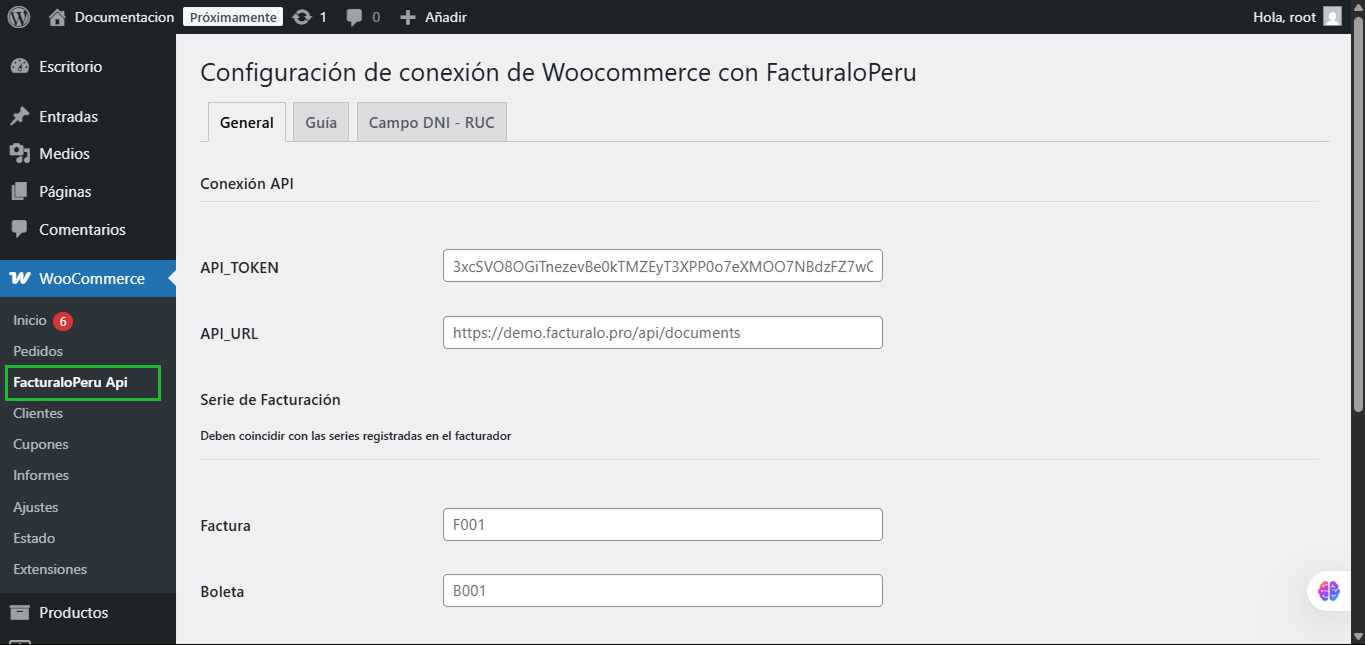
- Complete las credenciales de conexión:
-
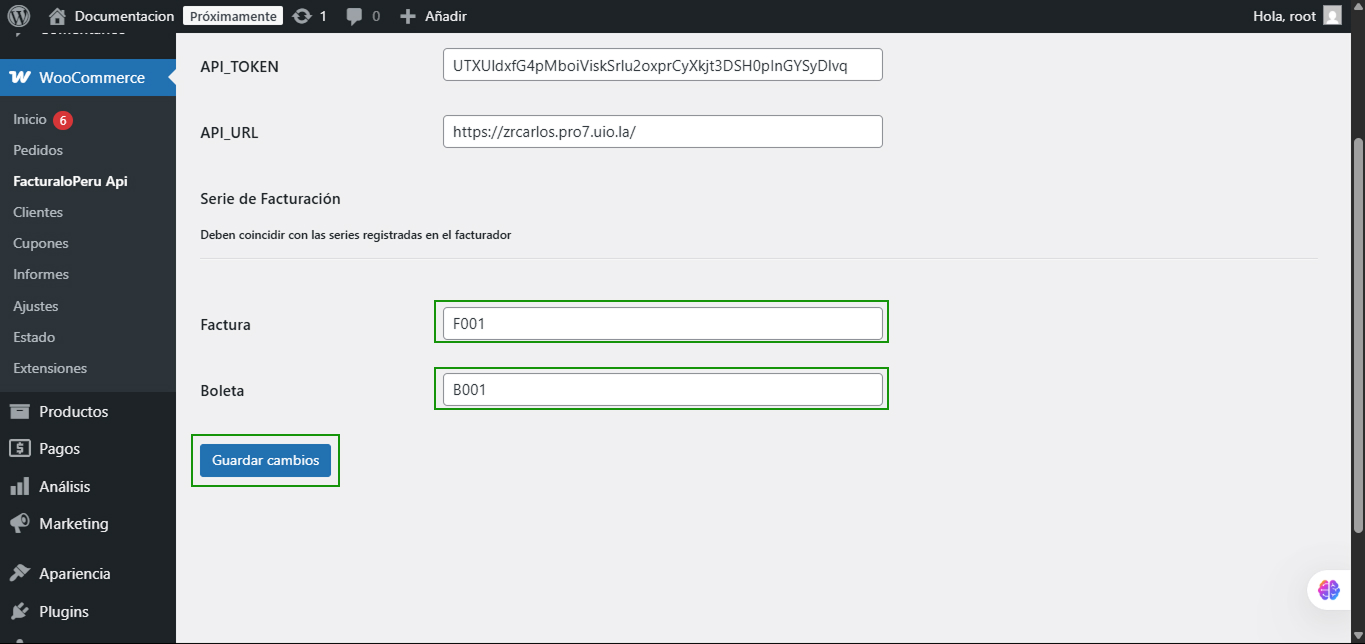
API URL: URL base del tenant de facturación agregando
/api/al final, por ejemplo:https://tuempresa.facturador.com/api/ -
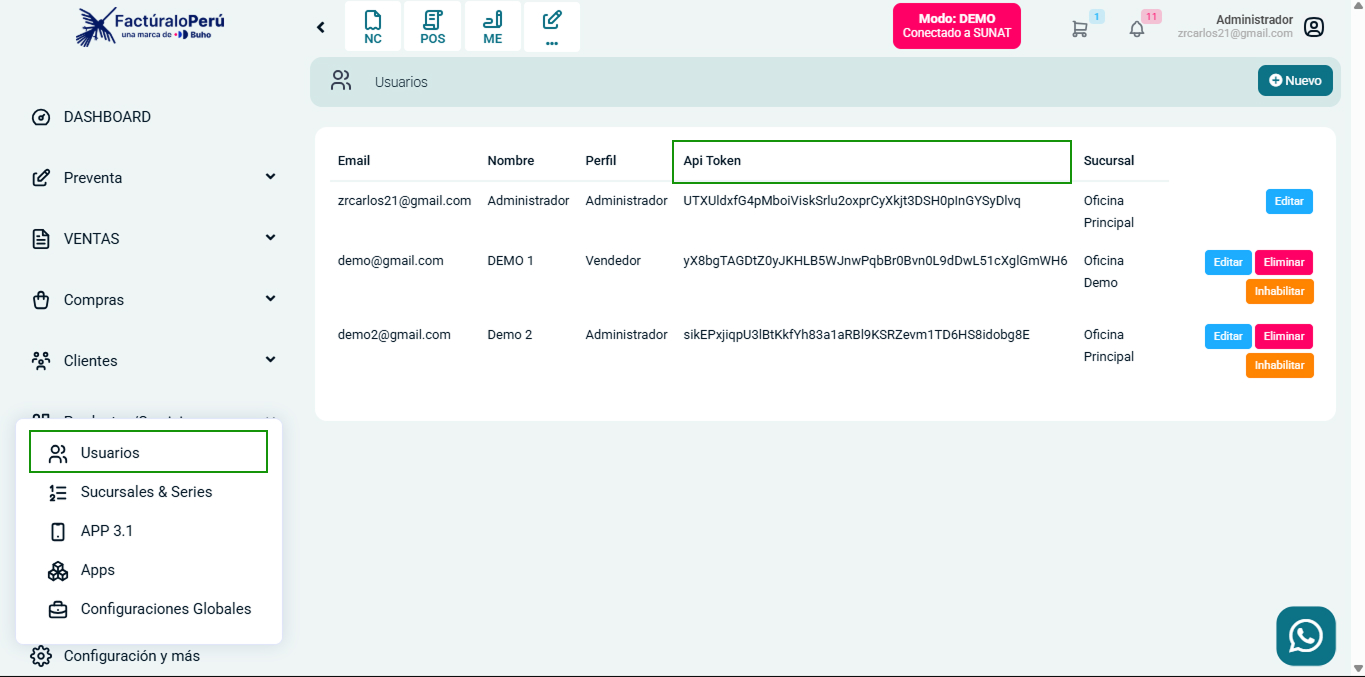
API TOKEN: Token del usuario de la empresa (obtenido en Configuración > Usuarios > API Token dentro del facturador).
-
- Series por defecto: Configure
F001para Facturas yB001para Boletas. - Guarde los cambios.
- En la sección Campo DNI - RUC:
- Active la casilla ¿Requiere campo de facturación? para que el formulario de checkout solicite documento de identidad y tipo de comprobante.
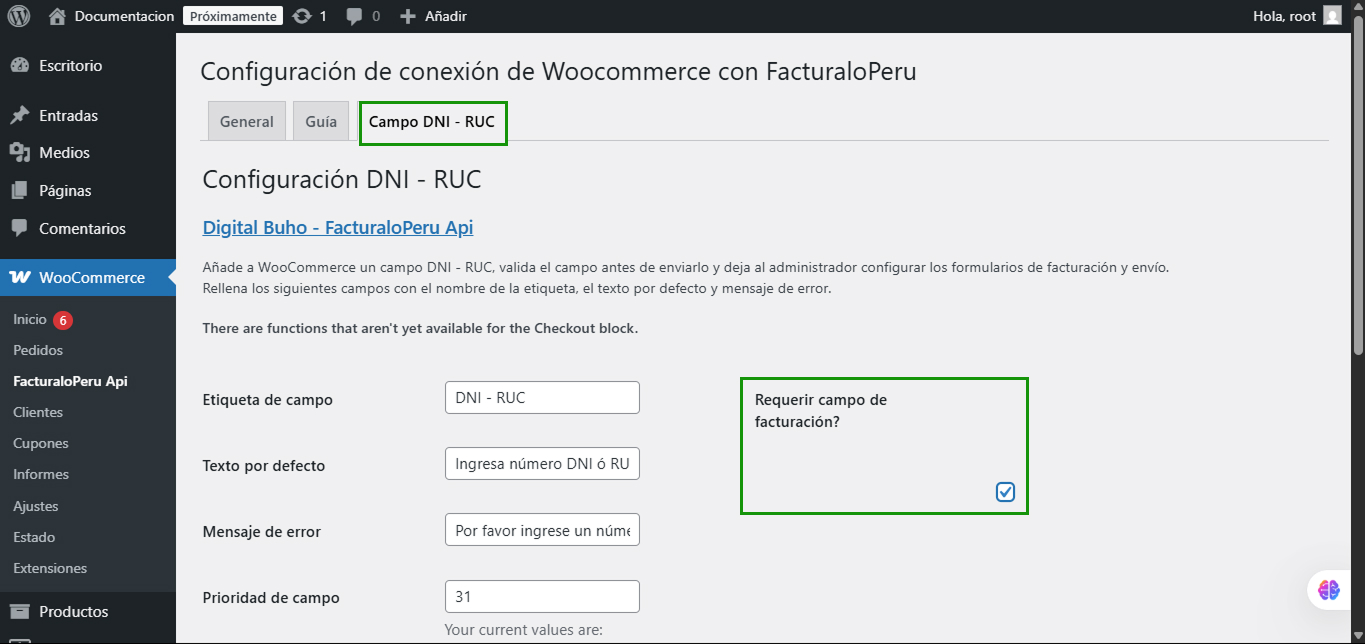
- Pulse Guardar para finalizar.